Systemwerte
Systemwerte sind Ausgänge von Bausteinen aus dem Programm eines Miniservers, zum Beispiel eine Raumtemperatur, der Zählerstand einer Wärmepumpe oder der Zustand einer Pumpe. Was hier aktiviert ist, liest das Gateway alle 5 Minuten und schickt es an den Server. Aktivierte Werte erscheinen als Charts und stehen für Dashboards, Systemschemas und Alarmregeln zur Verfügung.
Woher die Liste kommt
Abschnitt betitelt „Woher die Liste kommt“Die Liste der Bausteine stammt aus der Projektdatei des Miniservers, die das Gateway automatisch sichert (siehe Projektdateien). Ändert sich das Programm, wird die Liste mit dem nächsten Programmstand neu aufgebaut. Das gilt auch an einem Standort ohne Passwort-Tresor, an dem die Projektdatei nach der Auswertung nicht gespeichert wird. Braucht der Server die Datei für eine neue Auswertung noch einmal, etwa nach einem Update, fordert er sie beim Gateway neu an; bis sie da ist, bleibt die bisherige Liste stehen. Liegt noch keine Projektdatei vor, sagt der Reiter das.
Werte aktivieren
Abschnitt betitelt „Werte aktivieren“-
Auf der Standortseite oder auf der Geräteseite eines Miniservers den Reiter Systemwerte öffnen. Auf der Standortseite stehen die Werte aller Miniserver, erkennbar an der Spalte MS-Nr..
-
Die Liste eingrenzen: Suche nach Baustein, Raum oder Ausgang, und Filter nach MS-Nr., Raum, Kategorie, Typ, Visualisierung und Status.
-
Bei den gewünschten Ausgängen den Haken in der Spalte Aktiv setzen. Jeder Haken wird sofort gespeichert. Über der Tabelle steht, wie viele Werte an diesem Standort aktiv sind und wie viele die Lizenz erlaubt. Gezählt werden alle Miniserver des Standorts zusammen. Ist die Grenze erreicht, lassen sich weitere Werte erst aktivieren, wenn andere deaktiviert werden.
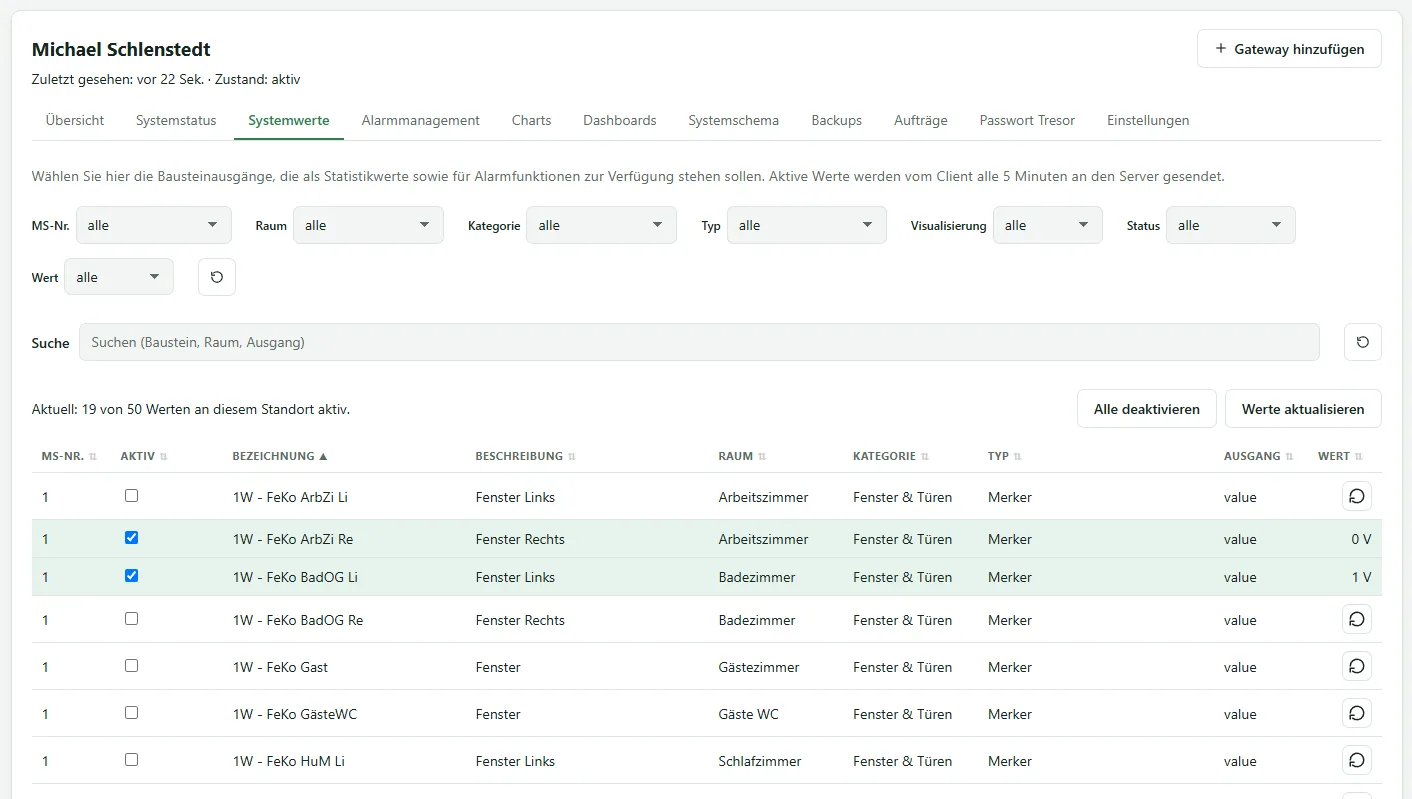
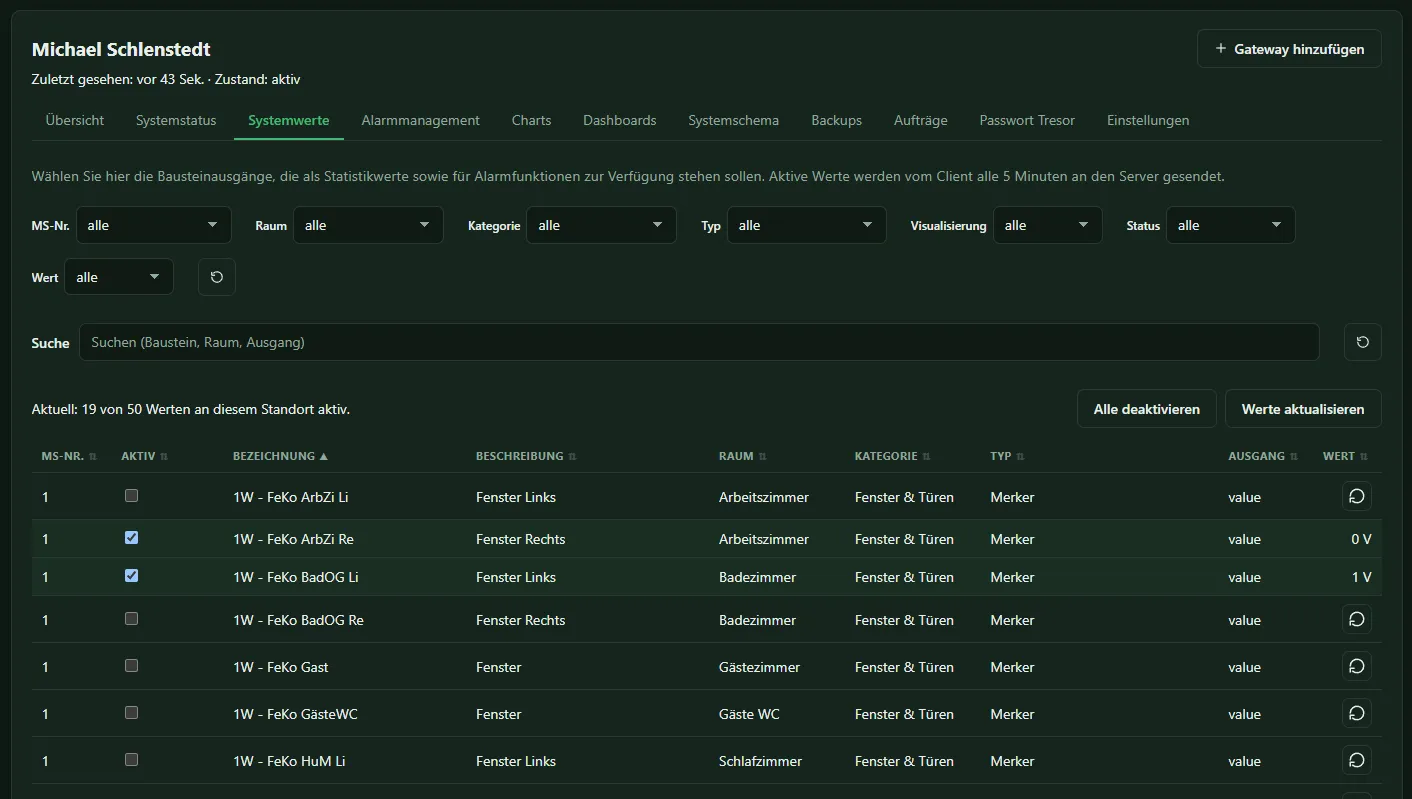
Das Gateway übernimmt die neue Auswahl bei seinem nächsten Kontakt. Die ersten Werte erscheinen nach wenigen Minuten.
Aktuellen Wert ansehen
Abschnitt betitelt „Aktuellen Wert ansehen“Die Spalte Wert zeigt den zuletzt gelesenen Wert. Bei einem Ausgang, der noch nicht aufgezeichnet wird, holt der Button in dieser Spalte (Wert anfordern) einmalig den aktuellen Wert vom Miniserver; das dauert bis zu 3 Minuten. Werte aktualisieren tut das für alle sichtbaren Zeilen.
Weitere Aktionen
Abschnitt betitelt „Weitere Aktionen“- Aktualisieren lässt das Gateway die Bausteine vom Miniserver neu einlesen. Das ist nur nötig, wenn ein Baustein fehlt, der im Programm steht.
- Alle deaktivieren deaktiviert alle Zeilen, die der aktuelle Filter zeigt – nicht die gesamte Auswahl. Bereits aufgezeichnete Werte bleiben erhalten.
Werte auswählen darf ab der Rolle Administrator.
Grenzen
Abschnitt betitelt „Grenzen“Wie viele Werte je Standort (über alle seine Miniserver zusammen) aufgezeichnet werden und wie lange sie gespeichert bleiben, hängt von der Lizenzstufe ab, siehe Lizenzstufen. In der ersten Zeit liegen die Werte im 5-Minuten-Takt vor, danach als Stundenwerte.
Neue Bausteintypen melden
Abschnitt betitelt „Neue Bausteintypen melden“Findet SmartFleet in einem Programm Bausteintypen, die es noch nicht kennt, erscheint ein Hinweis mit der Frage, ob diese Daten an die Entwickler von SmartFleet gehen sollen. Mit Ja öffnet sich eine vorbereitete Mail; ist der Bericht zu groß dafür, lädt der Browser ihn als Datei herunter, die dann angehängt wird. Der Bericht enthält je Bausteintyp nur technische Angaben zum Typ – keine Anzeigenamen, keine Vermerke und keine Kennung der Anlage. Nein blendet den Hinweis aus, bis ein weiterer neuer Typ auftaucht. So lernt SmartFleet mit jeder Version neue Bausteine dazu. Den Hinweis sieht ab der Rolle Administrator.