Standort koppeln
Beim Koppeln wird ein Gateway mit dem Server verbunden, ein LoxBerry mit dem Plugin oder ein SmartFleet-Gateway. Dazu wird in der Partner-UI ein Bereitstellungscode erzeugt und im Plugin bzw. auf der Seite des Gateways eingefügt. Danach meldet sich der Standort jede Minute.
Voraussetzungen
Abschnitt betitelt „Voraussetzungen“- Das Plugin ist auf dem LoxBerry installiert, siehe Plugin installieren, oder das SmartFleet-Gateway ist im Kundennetz, siehe Gateway einrichten.
- Die Anmeldung in der Partner-UI hat die Rolle Inhaber. Nur Inhaber sehen den Bereich Standorte.
- Die Lizenz hat noch einen freien Standort-Platz.
Bereitstellungscode erzeugen
Abschnitt betitelt „Bereitstellungscode erzeugen“-
In der Partner-UI Systemadministration → Standorte öffnen.
-
Neuer Bereitstellungscode klicken. Unter dem Button steht, wie viele Plätze die Lizenz noch frei hat. Sind alle belegt, ist Neuer Standort im Popup gesperrt; ein Gateway hinzufügen oder ersetzen geht weiterhin.
-
Im Popup Neuer Standort wählen, den Standortname eingeben, zum Beispiel den Namen des Kunden, und Weiter klicken.
-
Das Masterpasswort des Passwort-Tresors vergeben und wiederholen, dann Weiter. Ohne Tresor erstellt das Gateway keine Backups und der Server speichert keine Projektdatei; deshalb entsteht er gleich mit dem Standort.
-
Den Wiederherstellungscode sichern: Notfallblatt drucken oder kopieren, dann Wiederherstellungscode sicher aufbewahrt setzen und Weiter klicken.
-
Den Code kopieren. Er steht auch danach in der Liste Aktive Bereitstellungscodes, bis er eingelöst ist oder abläuft.
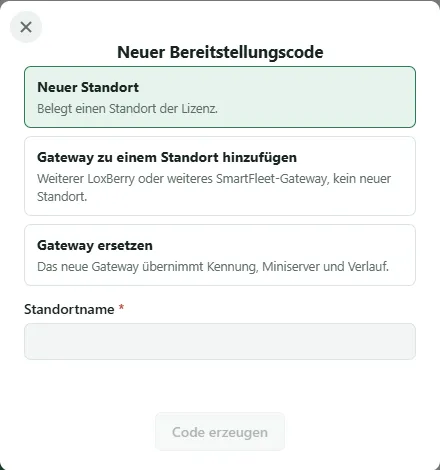
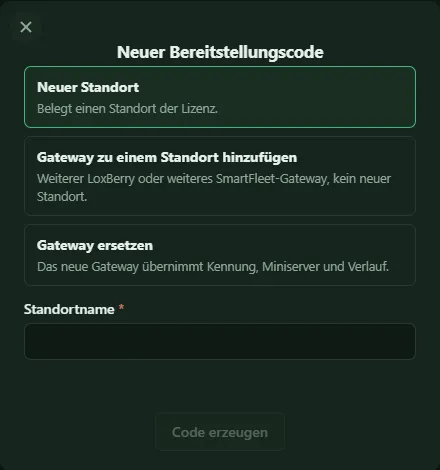
Bei einem Namen, der schon vergeben ist, entsteht der Code ohne die Schritte zum Tresor (der Standort hat ihn schon), und die Seite warnt: Wird der Code eingelöst, übernimmt er den bestehenden Standort samt seiner Historie, und das bisherige Gateway verliert seinen Zugang. So lässt sich ein Gateway bewusst ersetzen, zum Beispiel nach einem Hardwaretausch. Hat der Standort mehrere Gateways, gibt es dafür keinen Code; das zu ersetzende Gateway wird unter Gateway ersetzen gewählt.
Code einlösen
Abschnitt betitelt „Code einlösen“Im LoxBerry-Plugin
Abschnitt betitelt „Im LoxBerry-Plugin“Das Plugin nennt den Code Verbindungscode. Er beginnt mit FM1- und ist lang – am besten einfügen statt abtippen.
-
Auf dem LoxBerry das Plugin LoxBerry SmartFleet Gateway → Einstellungen öffnen.
-
Den Code im Abschnitt Verbindung zum Server in das Feld Verbindungscode einfügen.
-
Verbinden klicken. Nach wenigen Sekunden erscheint:
Verbunden. Der Standort meldet sich ab jetzt jede Minute beim Server.
Am SmartFleet-Gateway
Abschnitt betitelt „Am SmartFleet-Gateway“Der Code wird in Stufe 2 der Einrichtung im Schritt Gateway eingefügt, zusammen mit dem Namen des Gateways; Koppeln löst ihn ein. Siehe Gateway einrichten.
In der Partner-UI erscheint der Standort jetzt in der Standortübersicht. Die Miniserver tauchen nach dem ersten Abruf auf, meist innerhalb weniger Minuten.
Weiteres Gateway an einem Standort
Abschnitt betitelt „Weiteres Gateway an einem Standort“Ein Standort kann mehrere Gateways haben – mehrere LoxBerrys, mehrere SmartFleet-Gateway oder beides. Das braucht es, wenn ein Gateway nicht alle Miniserver des Standorts schafft. Ein weiteres Gateway belegt keinen Platz der Lizenz; mit der Lizenz Free ist je Standort ein Gateway möglich.
Dazu im Popup Neuer Bereitstellungscode den Weg Gateway zu einem Standort hinzufügen und den Standort wählen. Auf der Standortseite führt der Button Gateway hinzufügen oben rechts direkt dorthin, mit diesem Standort vorgewählt.
Welche Miniserver ein LoxBerry überträgt, wird im Plugin eingestellt: Jeder Miniserver aus der LoxBerry-Konfiguration ist dabei, außer er ist dort abgeschaltet, weil ihn ein anderes Gateway überträgt. Meldet ein Miniserver an zwei Gateways gleichzeitig, nimmt der Server die Daten nur vom ersten und zeigt den Konflikt am Miniserver an. Ein Miniserver, der von einem Gateway zum anderen umzieht, behält seine Nummer, seinen Verlauf und seine Backups.
Gateway ersetzen
Abschnitt betitelt „Gateway ersetzen“Fällt ein LoxBerry oder ein SmartFleet-Gateway aus, oder wurde es zurückgesetzt, wird das neue Gateway an seiner Stelle gekoppelt. Dazu im Popup Neuer Bereitstellungscode den Weg Gateway ersetzen und das Gateway wählen. Beim Koppeln übernimmt das neue Gerät Kennung, Miniserver, Verlauf, Backups, Meldungen und Alarmregeln des alten.
Das alte Gateway kann sich danach nicht mehr anmelden. Der Standort vermerkt den Wechsel als Warnung im Systemstatus. Ein LoxBerry lässt sich auch durch ein SmartFleet-Gateway ersetzen und umgekehrt; der Typ richtet sich nach dem neuen Gerät.
Hat ein Standort genau ein Gateway, geht es auch über den Weg Neuer Standort mit genau dem Namen des vorhandenen Standorts: Der Server legt dann keinen neuen Standort an, sondern ersetzt dessen Gateway.
Was dabei passiert
Abschnitt betitelt „Was dabei passiert“Der Code enthält die Adresse des Servers, einen einmaligen Schlüssel und das Zertifikat der Installation. Das Gateway prüft zuerst, ob unter der Adresse wirklich dieser Server antwortet, erzeugt dann ein eigenes Schlüsselpaar und lässt sich vom Server ein Zertifikat für diesen Standort ausstellen. Der private Schlüssel verlässt das Gateway nie. Mehr dazu unter Sicherheitsmodell.
Wenn es nicht klappt
Abschnitt betitelt „Wenn es nicht klappt“Plugin und Gateway sagen, woran es liegt. Die Meldungen und was zu tun ist, stehen unter Fehler beim Koppeln.