Funktionen
Alles, was du für die Wartung der Loxone-Anlagen brauchst, die du betreust – in einer Oberfläche.
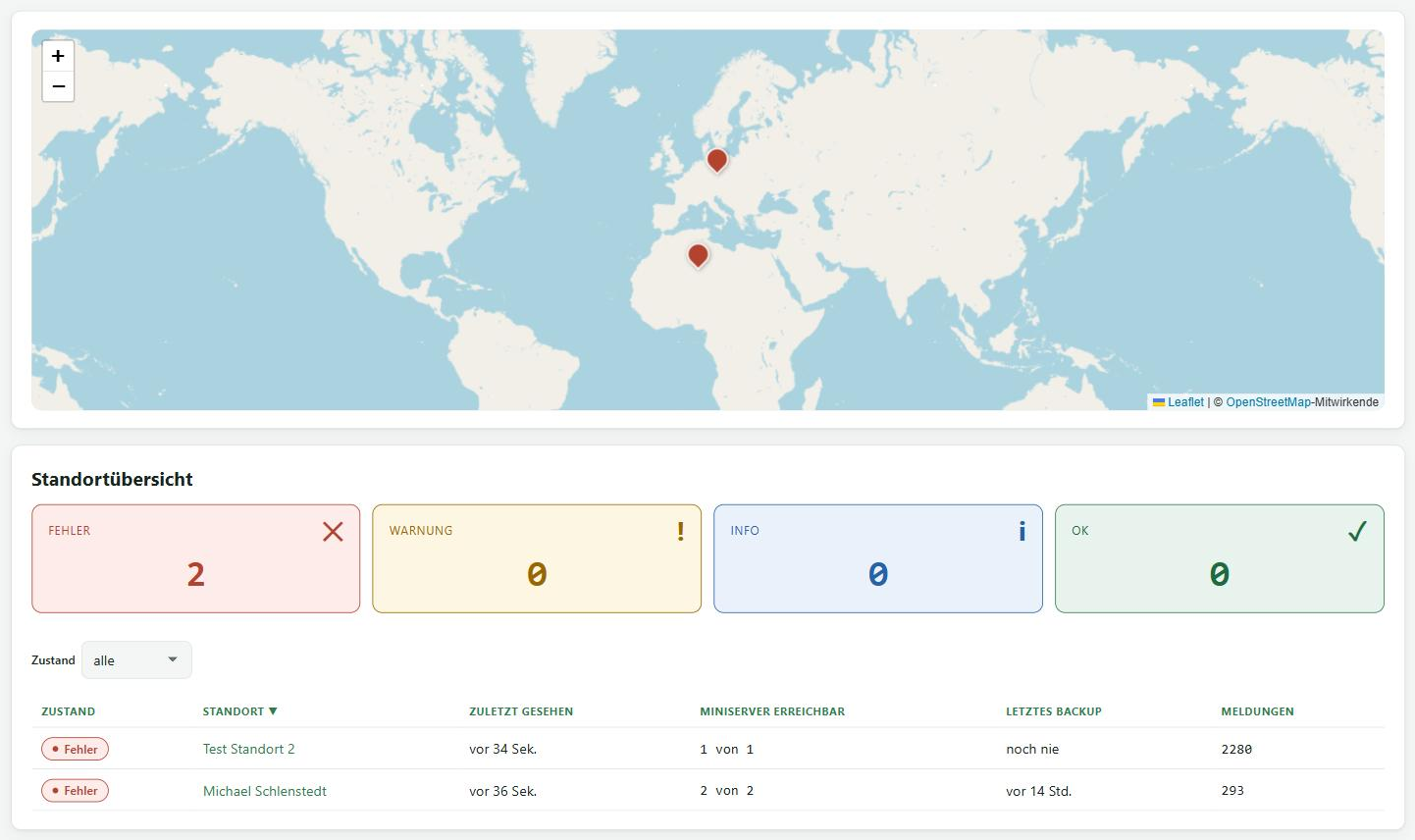
Flottenübersicht
Alle Standorte auf einer Seite, mit Karte und einem Zustand je Standort. Du siehst sofort, welcher Standort sich seit mehr als 15 Minuten nicht meldet, wo das letzte Backup älter als zwei Tage ist, welcher Miniserver nicht erreichbar ist und wo Meldungen offen sind.
Die Übersicht nennt die Gründe, statt nur eine Ampel zu zeigen.

Miniserver und LoxBerry im Blick
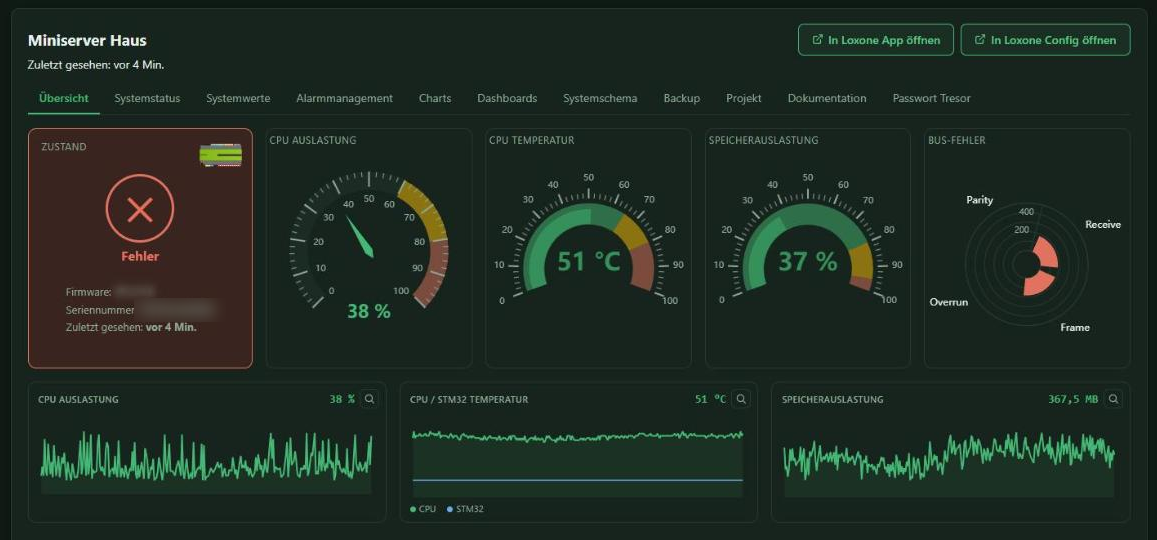
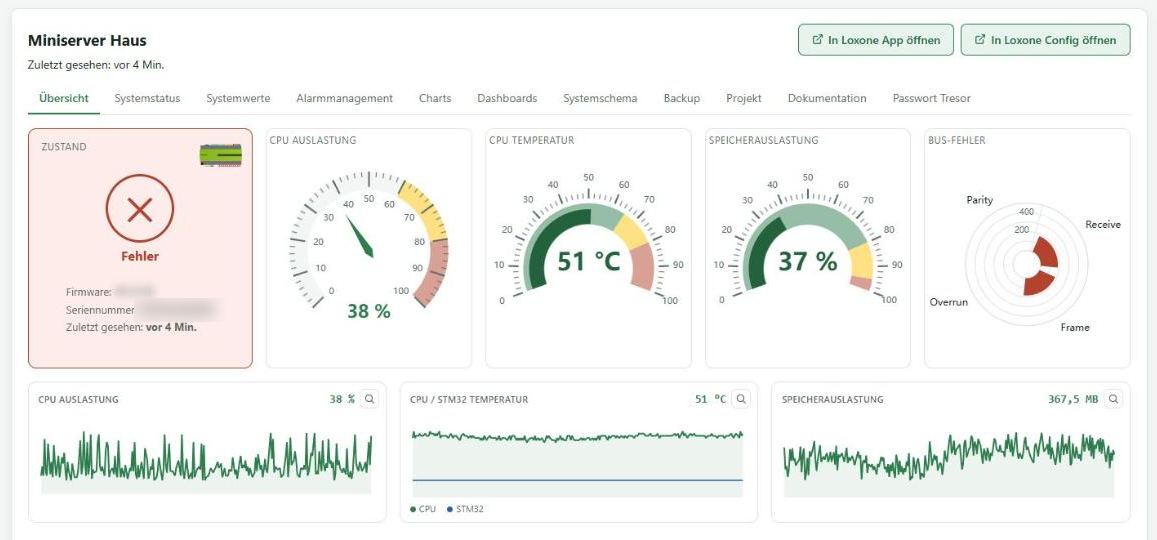
CPU-Last, Speicher, Temperatur, Busfehler und Systemlast jedes Miniservers, live und als Verlauf über Tage. Meldungen aus dem Gerätelog landen im Systemstatus, wo du sie filterst, quittierst und löschst.
Der Gerätestatus zeigt alle Tree- und Air-Geräte mit Version, Online-Zustand und Akkustand.
Automatische Backups
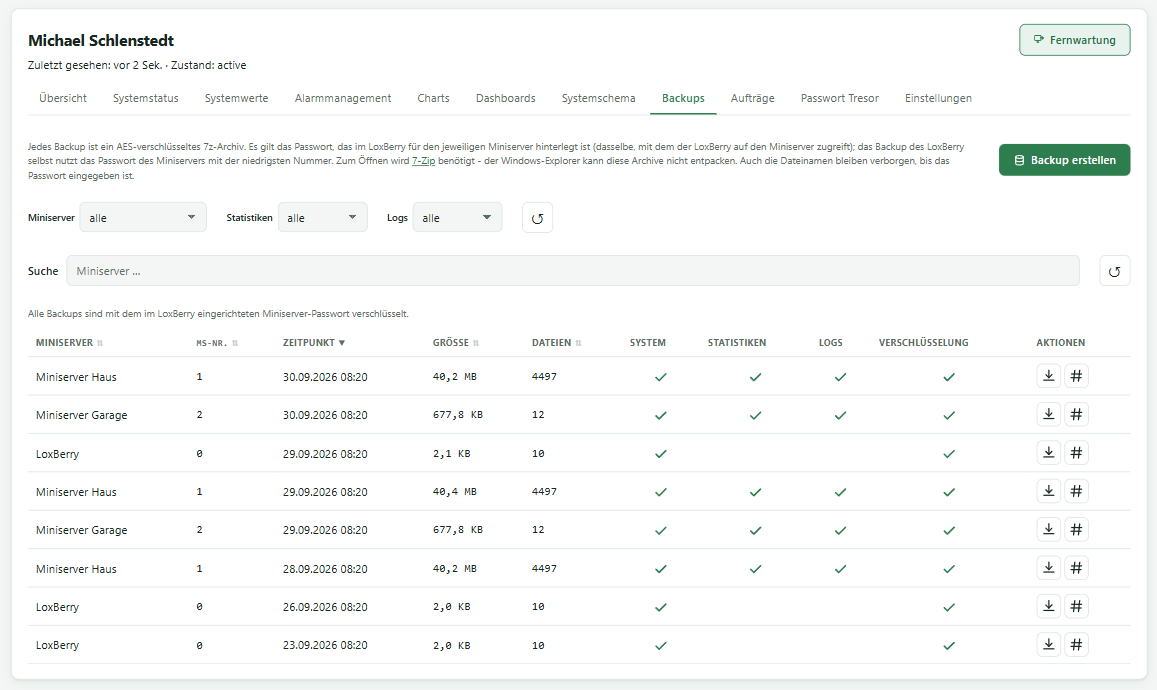
Der LoxBerry sichert jeden Miniserver nach deinem Zeitplan, und nur dann, wenn sich etwas geändert hat. Jede Sicherung ist ein AES-verschlüsseltes 7z-Archiv, auf Wunsch mit Statistiken und Logdateien. Du legst fest, wie viele Sicherungen aufbewahrt werden.
Auch das Plugin auf dem LoxBerry sichert sich selbst. Herunterladen geht mit einem Klick, samt Prüfsumme.

Fernwartung
Ein Klick öffnet einen Miniserver in der Loxone App oder in Loxone Config. Den LoxBerry erreichst du über eine verschlüsselte Adresse, ohne offenen Port beim Kunden.
Die Fernwartung geht nur mit dem Passwort auf, das der Kunde auf seinem LoxBerry festgelegt hat. Er kann sie jederzeit sperren, und sie schließt sich nach 6 Stunden von selbst.


Alarme
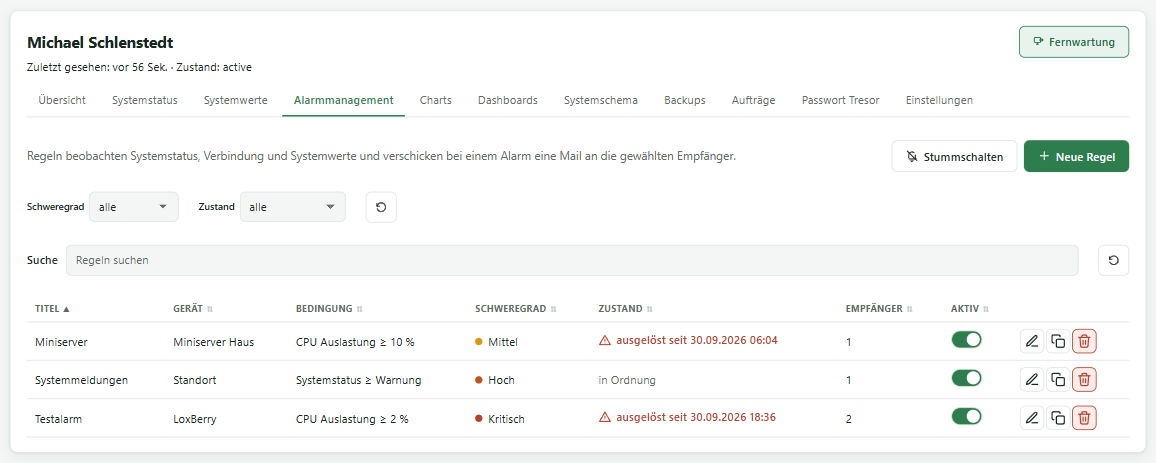
Regeln beobachten Systemstatus, Verbindung und Werte, vom einzelnen Miniserver bis zum ganzen Standort. Du legst Grenzwert, Mindestdauer und Schweregrad fest und wählst die Empfänger: Rollen, Nutzer oder beliebige Mailadressen, auch den Kunden.
Erinnerung, Entwarnung und Ruhezeit stellst du je Regel ein; mehrere Alarme kommen gebündelt in einer Mail. Für Arbeiten vor Ort schaltest du einen Standort stumm.

Charts
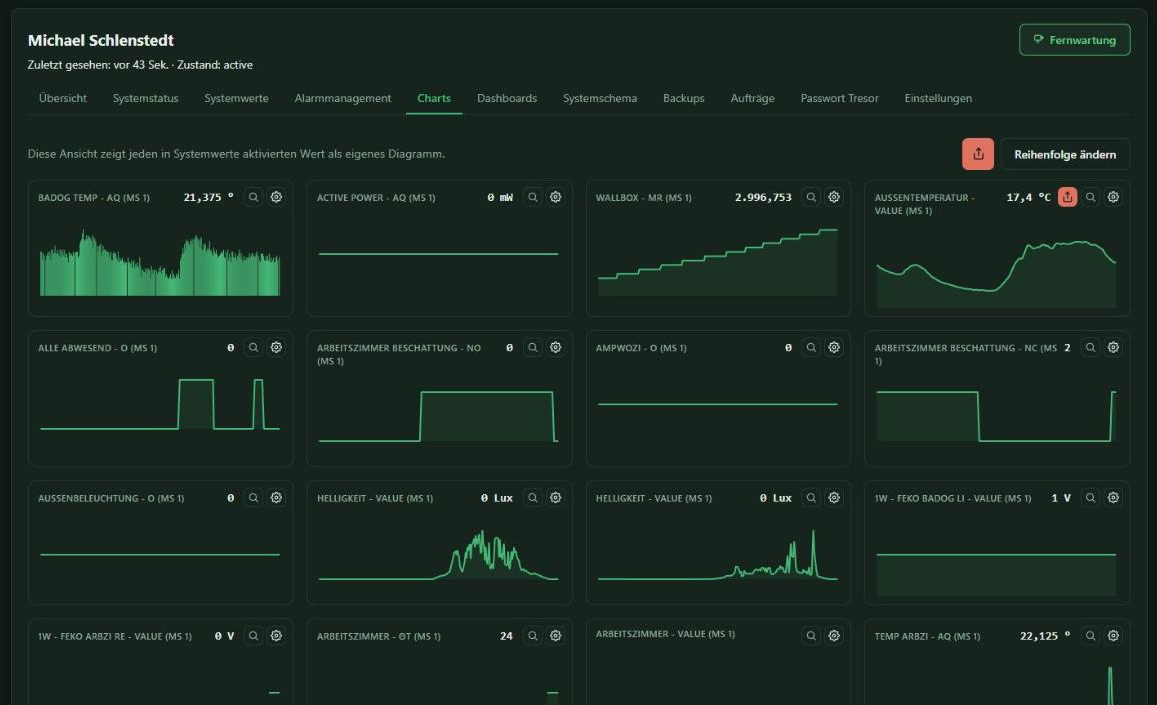
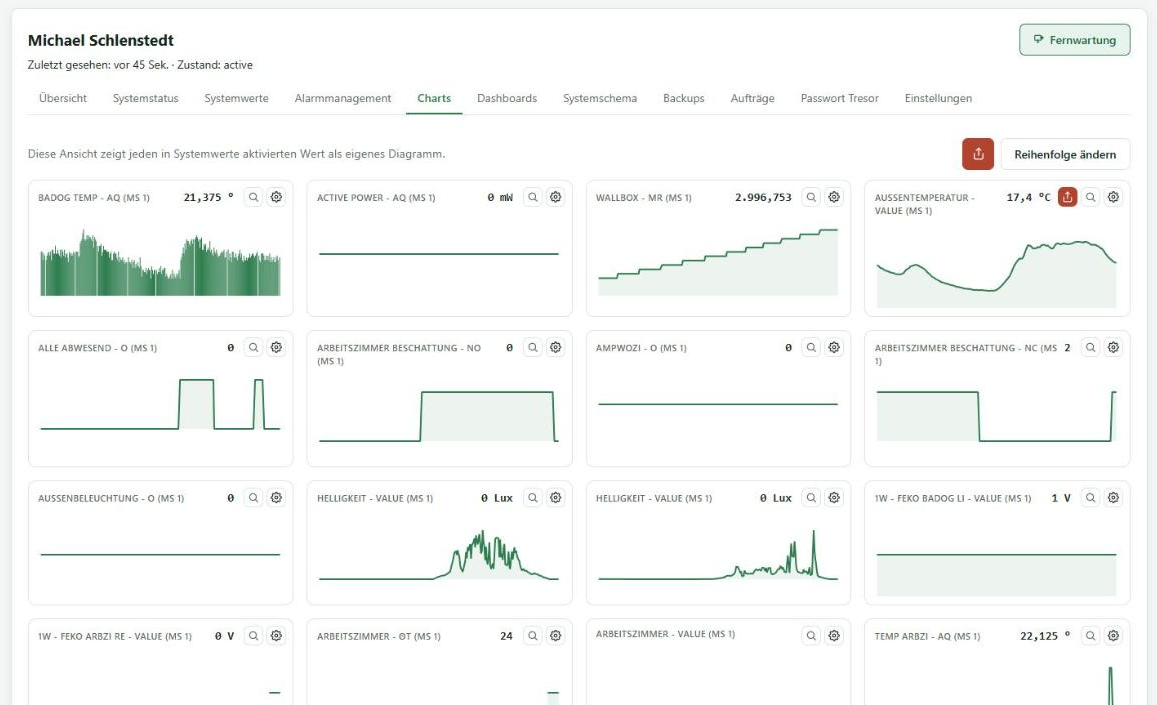
Wähle Ausgänge von Bausteinen direkt aus dem Programm eines Miniservers, etwa Temperaturen, Zählerstände oder Zustände. SmartFleet zeichnet sie alle fünf Minuten auf und bewahrt sie je nach Stufe bis zu drei Jahre auf.
Jeder Wert wird zum Diagramm, mit Zoom, Export als CSV oder Bild und Freigabe per Link.
Dashboards
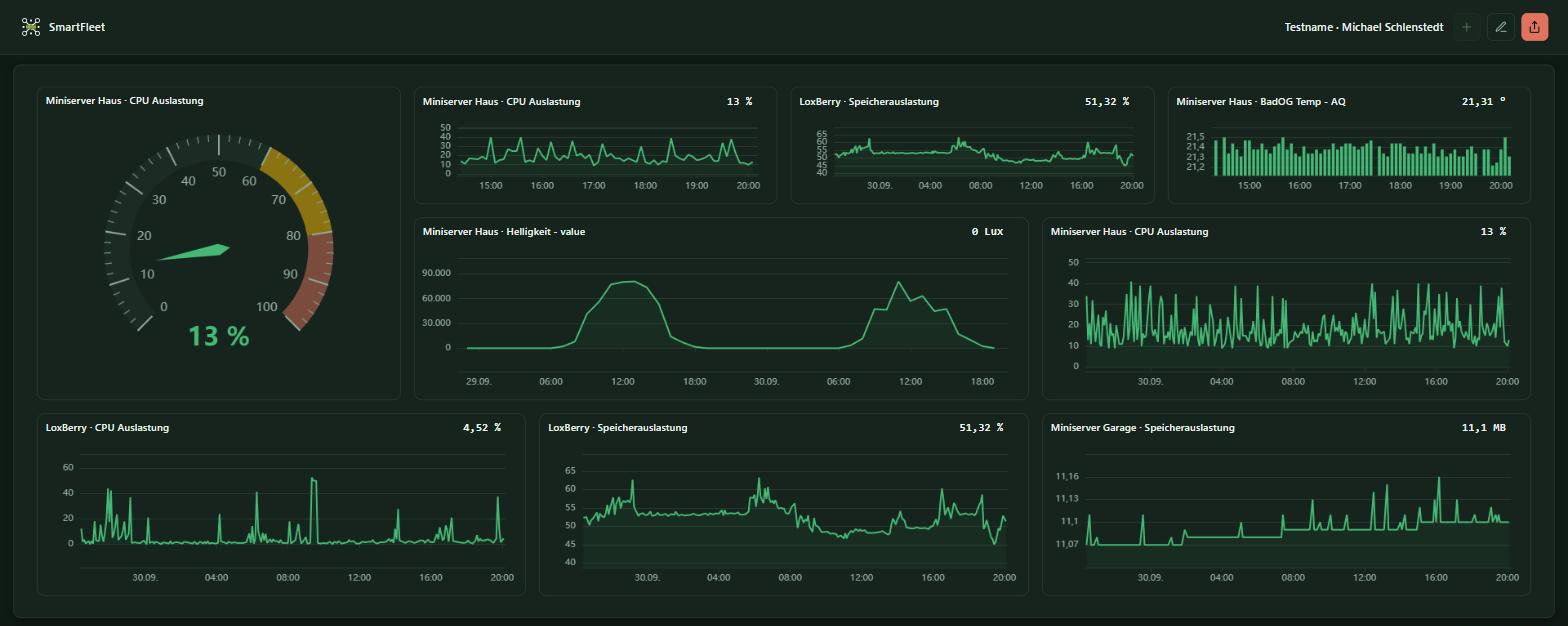
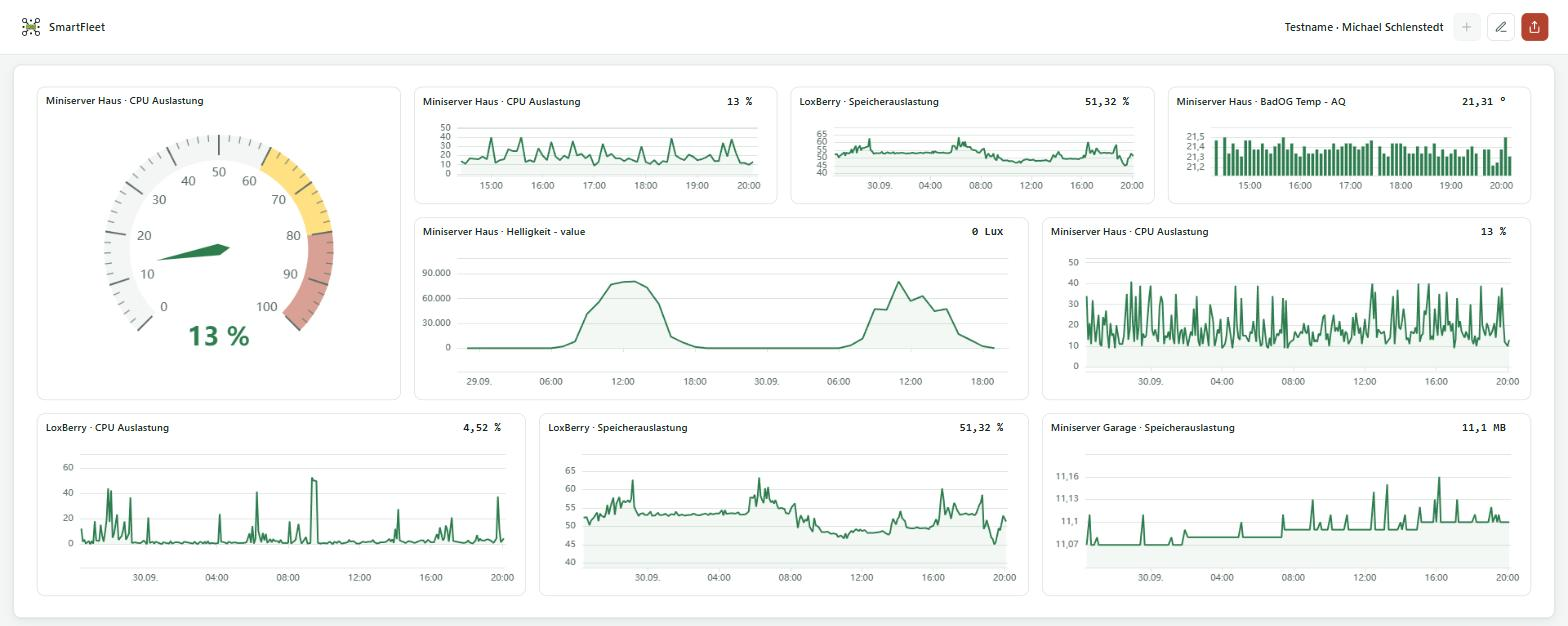
Eigene Ansichten aus Diagrammen, Tacho-Anzeigen und Gerätezuständen, frei angeordnet und jede Minute aktuell.
Per Link gibst du ein Dashboard an Kunden oder Kollegen weiter, mit oder ohne Anmeldung und auf Wunsch befristet.
Systemschema
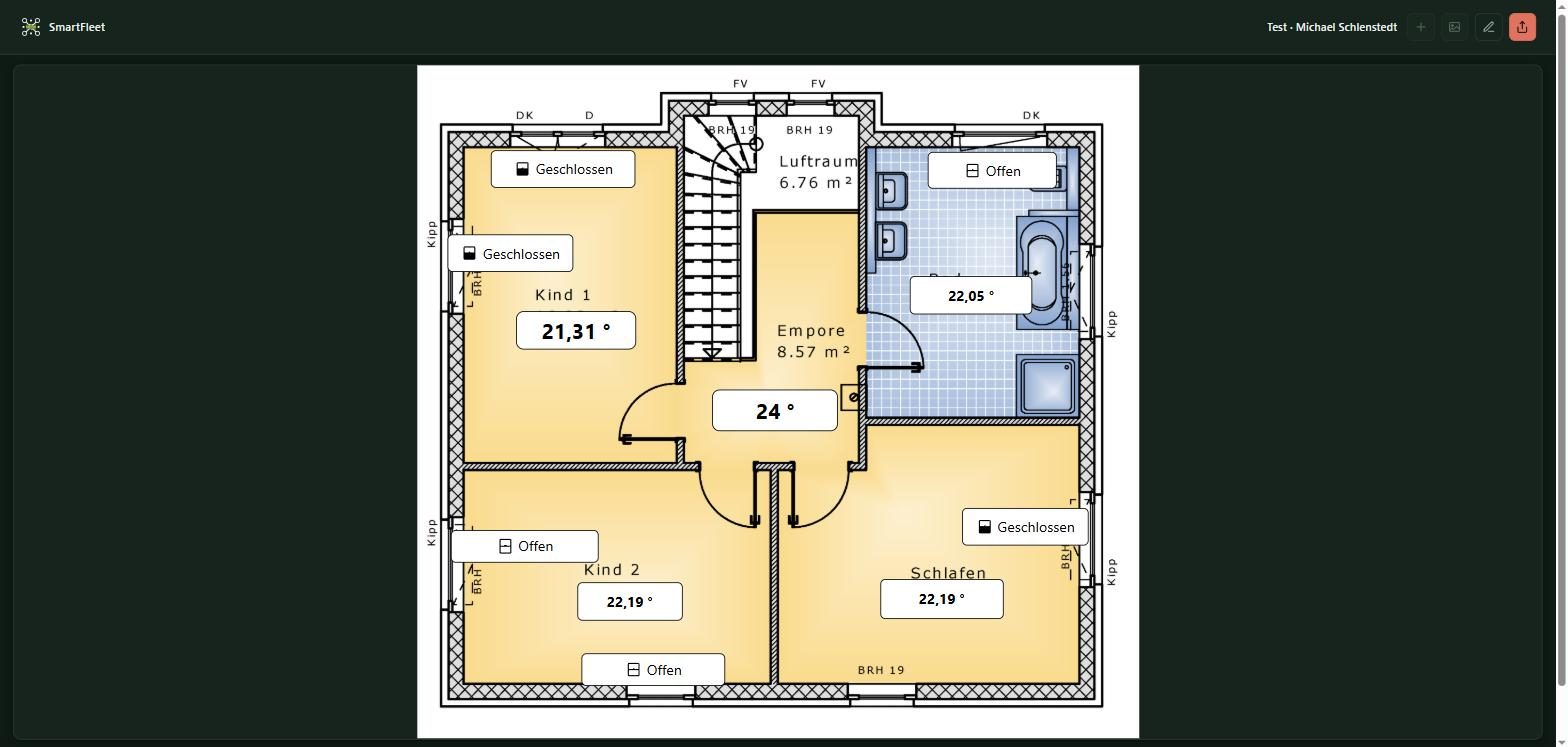
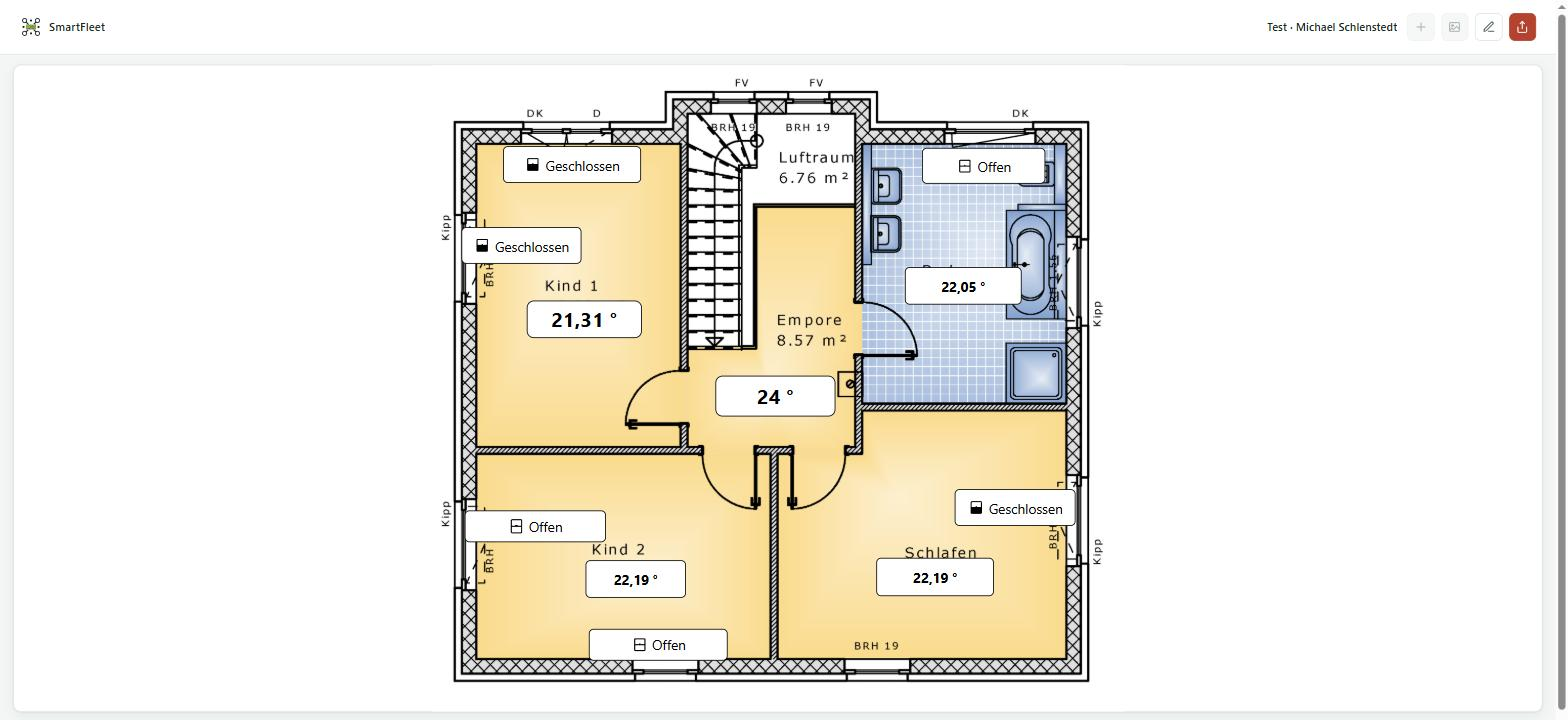
Lade einen Grundriss, ein Heizungsschema oder ein Foto des Schaltschranks hoch und setze Live-Werte, Texte und Symbole genau dorthin, wo sie in der Anlage sitzen.
Zustände wie offen oder geschlossen zeigt das Schema in Worten und Symbolen, Verweise führen zu weiteren Schemas und Dashboards.
Projekt und Anlagendokumentation
Nach jedem Programm-Update holt der LoxBerry die aktuelle Projektdatei vom Miniserver. Eigene Projektdateien verwaltest du daneben, mit Aus- und Einchecken, damit sich Kollegen nicht gegenseitig überschreiben.
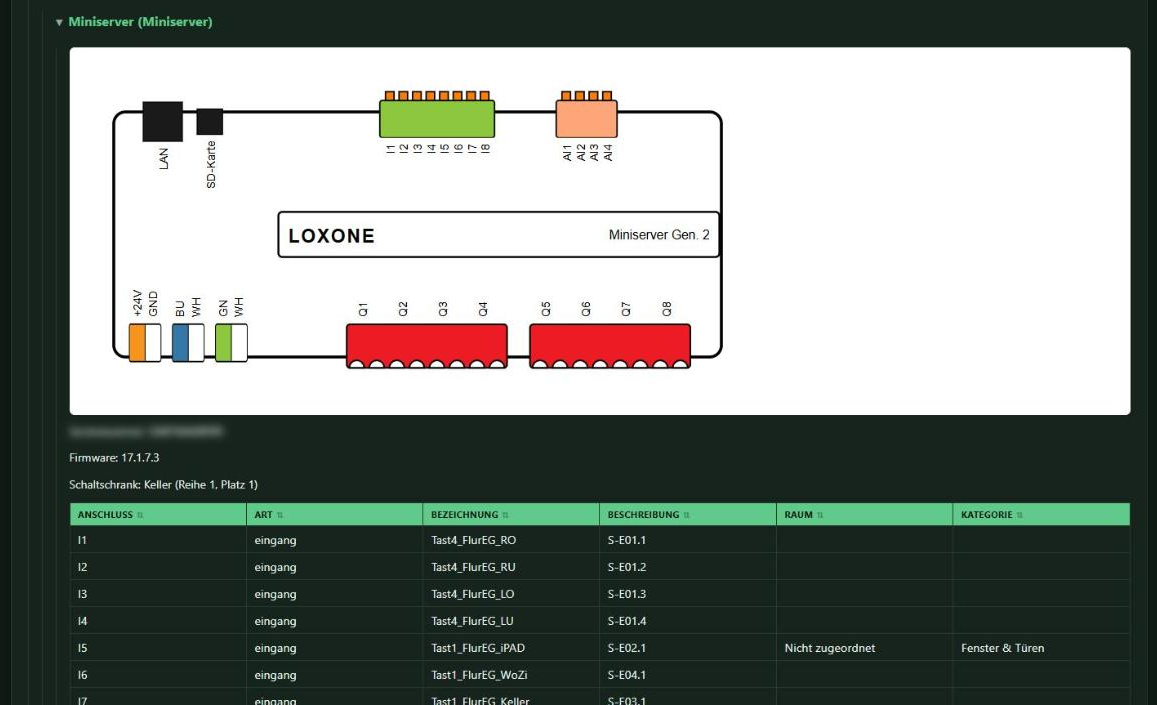
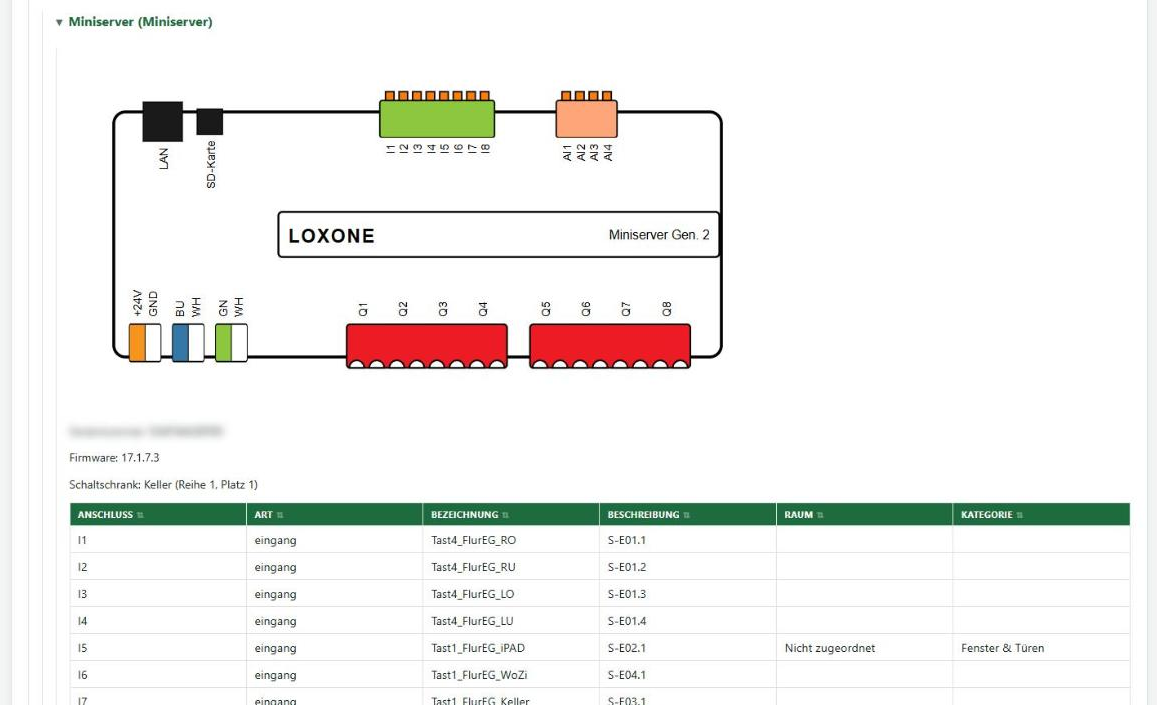
Aus dem Programm entsteht automatisch eine Anlagendokumentation mit einer Skizze jedes Geräts und seiner Anschlussbelegung, als PDF, Excel, HTML oder Markdown und immer auf dem Stand, der wirklich läuft.
Passwort-Tresor
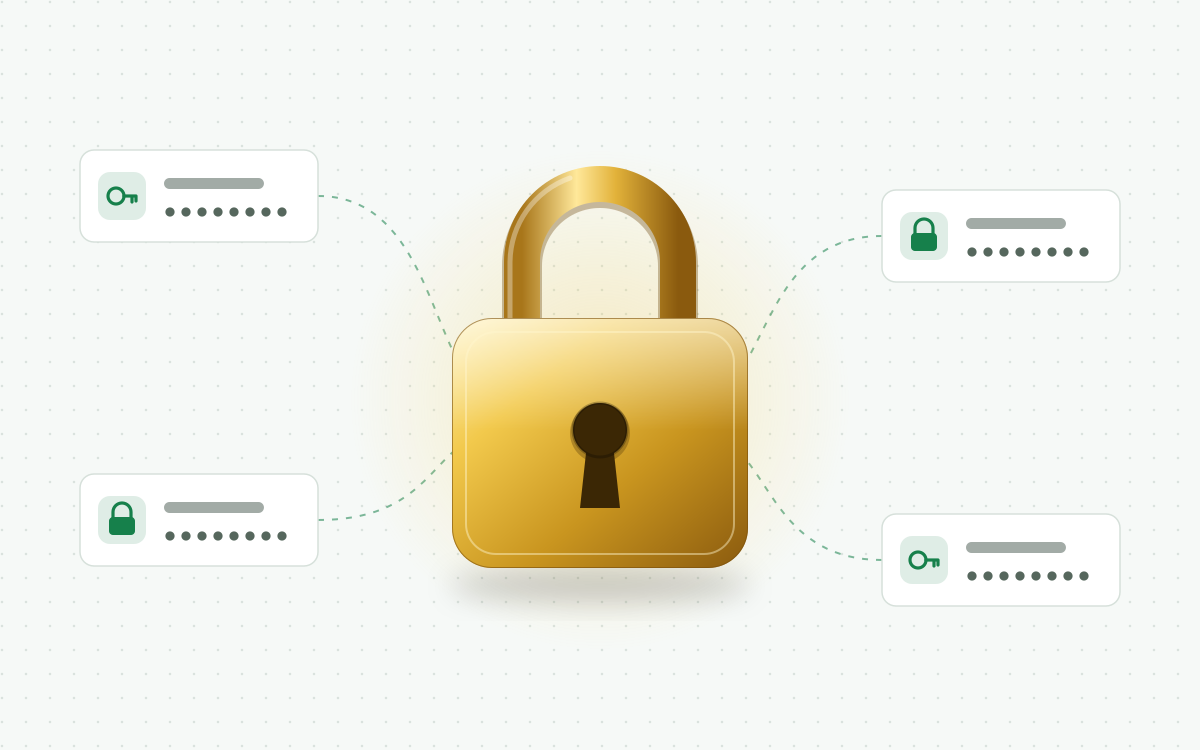
Zugangsdaten je Standort, verschlüsselt und entschlüsselt ausschließlich in deinem Browser, mit einem Masterpasswort, das den Browser nie verlässt. Auf dem Server steht nur Chiffretext.
Stimmt der Kunde zu, überträgt der LoxBerry die Passwörter der Miniserver und das Fernwartungs-Passwort selbst, verschlüsselt, bevor sie ihn verlassen.

Nutzer, Rollen und Anmeldung
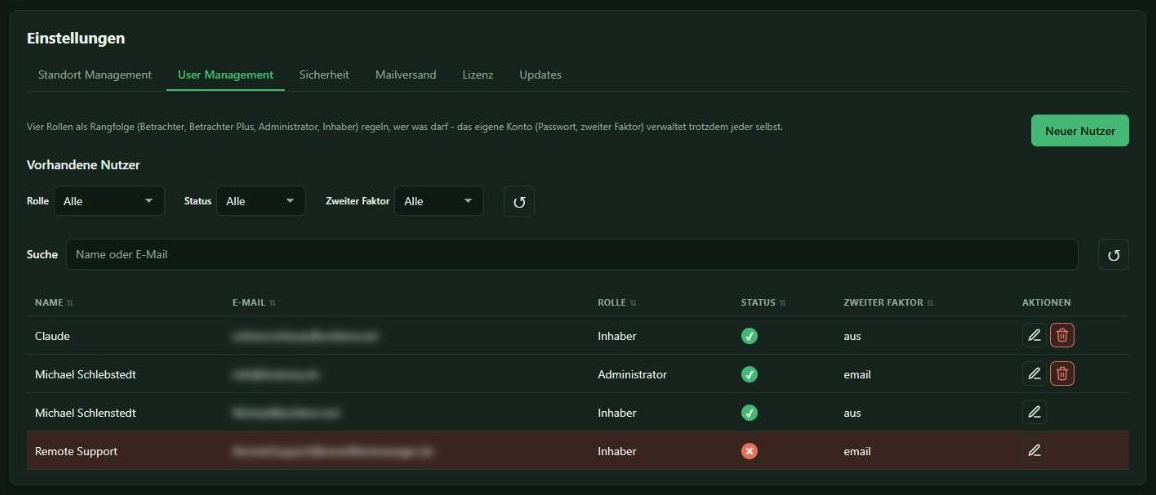
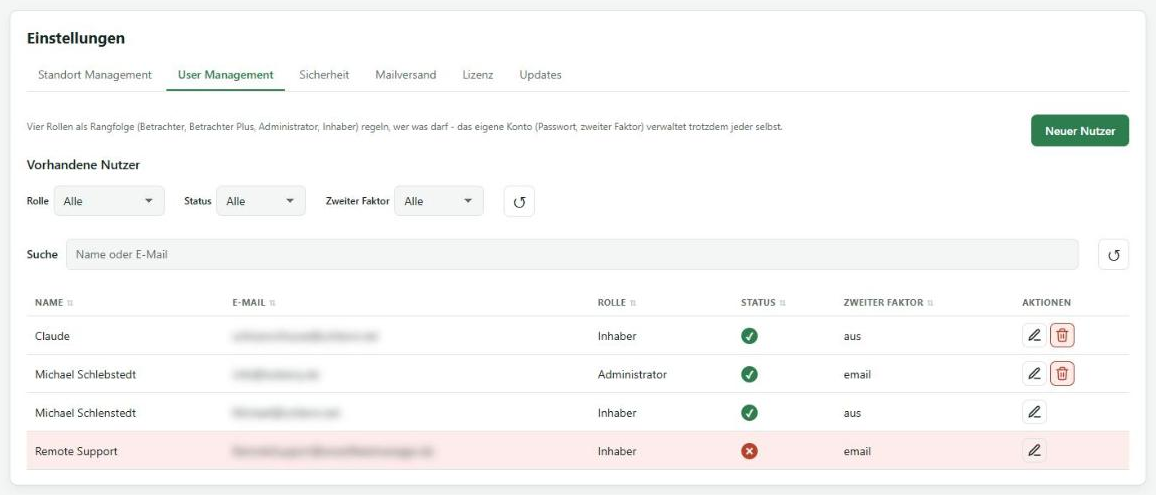
Vier Rollen, Betrachter, Betrachter Plus, Administrator und Inhaber, gelten für alle Standorte oder je Standort. So bekommt ein Kunde einen Zugang nur für seine Anlage.
Die Anmeldung schützt ein zweiter Faktor per App oder E-Mail, auf Wunsch für alle vorgeschrieben. Jede Aktion wird protokolliert, bevor sie ausgeführt wird.