Alarmregeln
Alarmregeln beobachten den Systemstatus, die Verbindung und die Systemwerte eines Standorts. Ist eine Bedingung erfüllt, schickt SmartFleet eine Mail an die Empfänger der Regel. Angelegt werden die Regeln je Standort im Reiter Alarmmanagement.
Regel anlegen
Abschnitt betitelt „Regel anlegen“
-
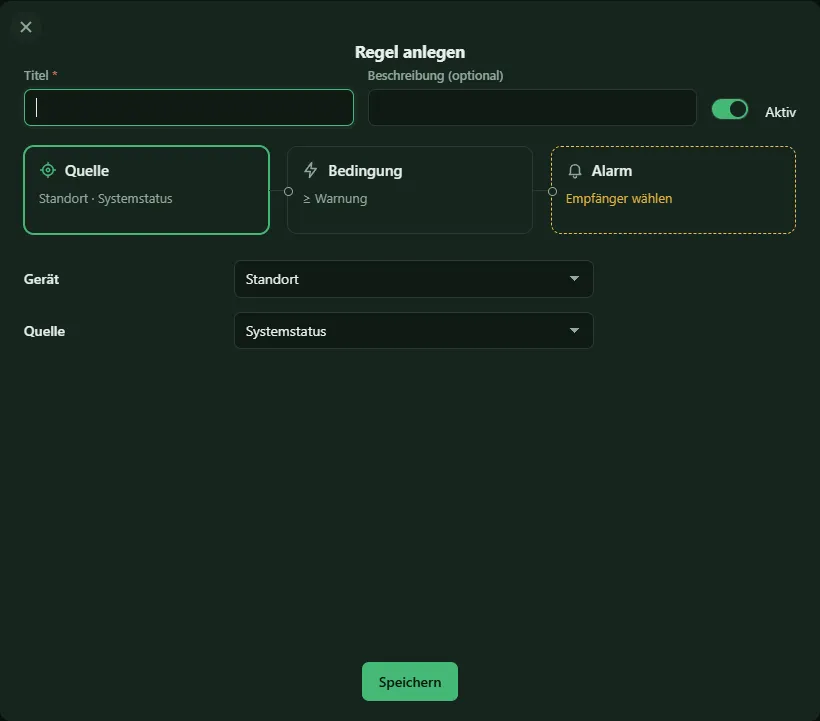
Standortseite → Reiter Alarmmanagement → Neue Regel. Das Popup hat drei Bereiche: Quelle, Bedingung und Alarm.
-
Quelle. Einen Titel eingeben und Gerät und Quelle wählen:
- Gerät: der Standort, ein Gateway, ein bestimmter Miniserver oder Alle Geräte
- Quelle: Systemstatus (Meldungen im Reiter Systemstatus), Verbindung (Gerät erreichbar oder getrennt) oder ein Wert – eine Kennzahl wie CPU-Last und Temperatur oder ein aktivierter Systemwert
-
Bedingung. Unter Auslösen, wenn Vergleich und Grenzwert festlegen, zum Beispiel „> größer als 70”. Das Popup zeigt den aktuellen Wert als Anhaltspunkt. Mit Bedingung muss anhalten löst die Regel erst aus, wenn die Bedingung so lange ununterbrochen gilt – das verhindert Mails bei kurzen Ausreißern.
-
Alarm. Den Schweregrad (Niedrig, Mittel, Hoch, Kritisch) und die Empfänger wählen. Siehe unten.
-
Speichern. Die Regel ist sofort aktiv; über den Schalter Aktiv oben im Popup lässt sie sich auch ausgeschaltet anlegen.
Empfänger
Abschnitt betitelt „Empfänger“Das Feld Weiterer Empfänger sucht nach:
- einer Rolle – alle Nutzer mit dieser Rolle an diesem Standort
- einem Nutzer dieses Standorts
- einer Mailadresse ohne Anmeldung, etwa dem Kunden oder einem Bereitschaftspostfach. Eine vollständige Adresse wird mit Enter übernommen.
Wie oft gemailt wird
Abschnitt betitelt „Wie oft gemailt wird“| Einstellung | Wirkung |
|---|---|
| Erinnern | solange der Alarm anhält, alle 1, 6 oder 24 Stunden erneut – oder nie |
| Erholung melden | eine Mail Wieder in Ordnung, sobald die Bedingung nicht mehr gilt |
| Ruhezeit nach Meldung | nur ohne Erholungsmail: tritt der Alarm nach einer Erholung erneut auf, bleibt er so lange stumm |
Mehrere Alarme aus einem Lauf gehen gebündelt in einer Mail je Empfänger. Der Betreff nennt Schweregrad und Art.
Wann ein Alarm endet
Abschnitt betitelt „Wann ein Alarm endet“- Werte und Verbindung erholen sich von selbst, sobald die Bedingung nicht mehr gilt.
- Meldungen eines Miniservers erholen sich, wenn der Miniserver sie selbst als behoben meldet.
- Alle anderen Meldungen bleiben ausgelöst, bis sie im Systemstatus quittiert oder gelöscht werden.
Fehlt ein Wert, etwa weil das Gateway gerade nicht erreichbar ist, gilt der Alarm weder als ausgelöst noch als erholt. So kommt bei einem Verbindungsausfall nicht zusätzlich eine Flut von Erholungsmails.
Die Regelliste
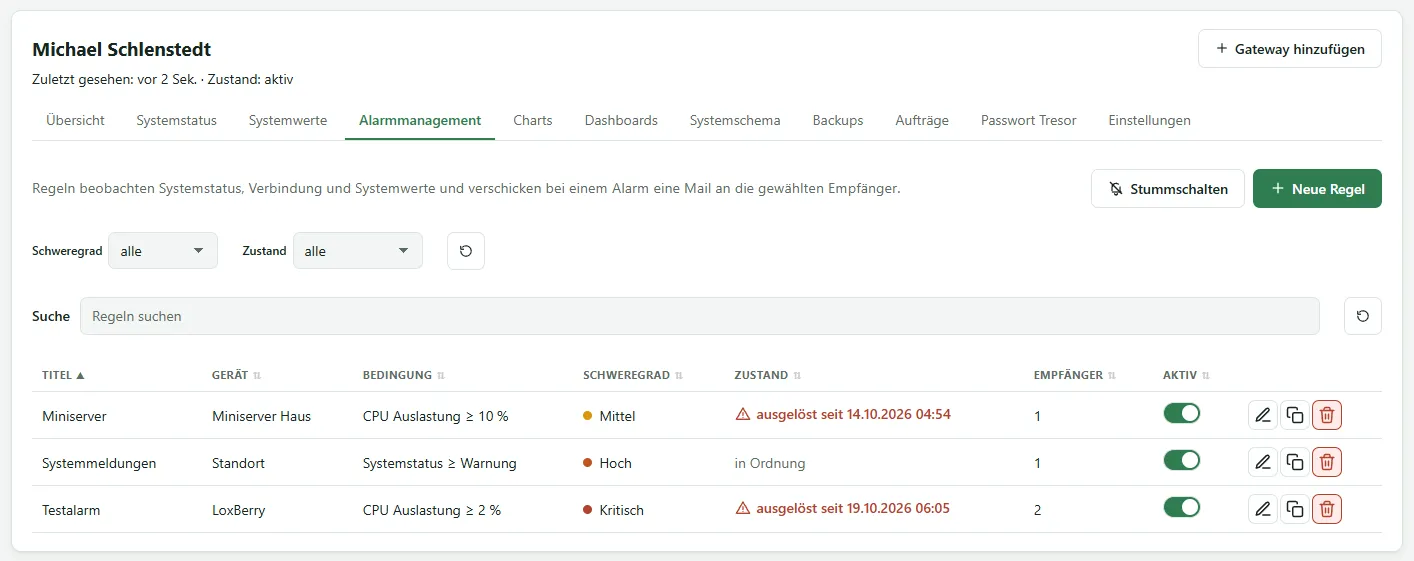
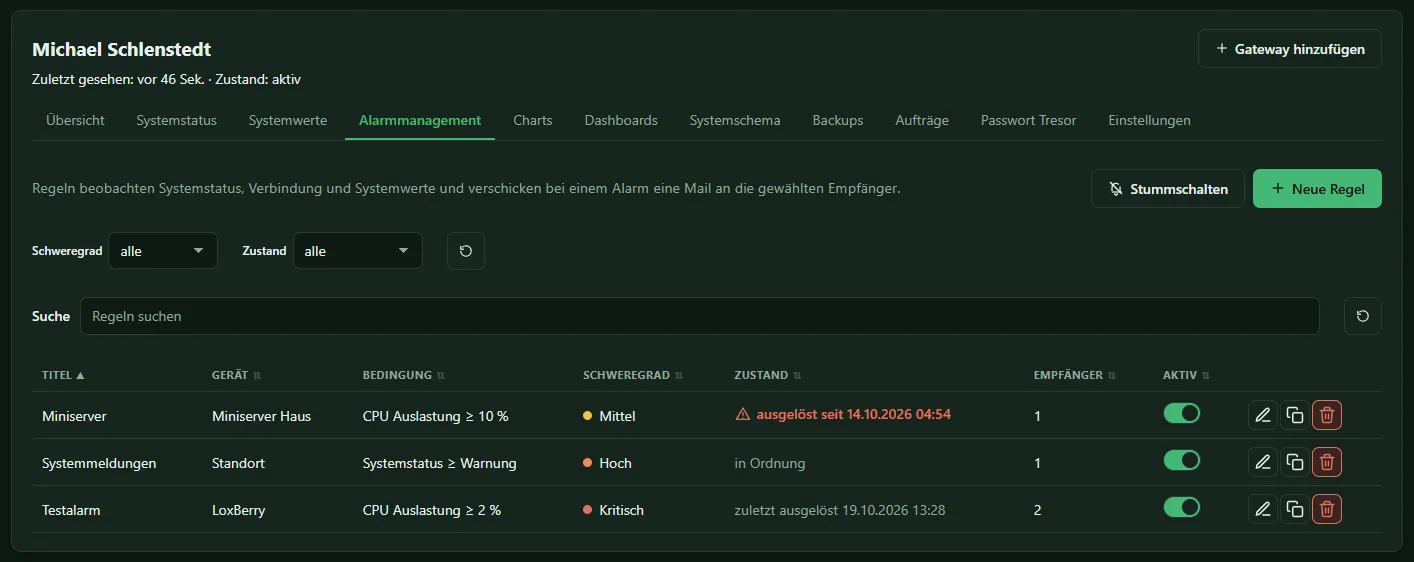
Abschnitt betitelt „Die Regelliste“Die Tabelle zeigt je Regel Gerät, Bedingung, Schweregrad, Empfänger und den Zustand: in Ordnung, „prüft seit …” während einer laufenden Mindestdauer oder „ausgelöst seit …“. Die Liste lässt sich nach Schweregrad und Zustand filtern. Bei jeder Regel stehen Bearbeiten, Duplizieren und Löschen bereit; der Schalter in der Spalte Aktiv schaltet eine Regel ab, ohne sie zu löschen.
Standortvorgaben
Abschnitt betitelt „Standortvorgaben“Unter Einstellungen des Standorts stehen Vorgaben für Erinnern und Ruhezeit. Sie gelten für jede Regel dieses Standorts, die keinen eigenen Wert hat.
Prüfungen, die immer laufen
Abschnitt betitelt „Prüfungen, die immer laufen“Unabhängig von den eigenen Regeln prüft der Server jeden Standort auf drei Dinge und schreibt bei Bedarf eine Meldung in den Systemstatus:
- Letztes Miniserver-Backup ist älter als … Tage.
- Dateisystem des LoxBerry zu mindestens … %% belegt.
- Standortzertifikat läuft in weniger als … Tagen ab.
Eine Regel auf die Quelle Systemstatus schickt dazu eine Mail.
Regeln anlegen und ändern darf ab der Rolle Administrator. Wie viele Regeln ein Standort haben kann, hängt von der Lizenz ab; ist die Höchstzahl erreicht, weist der Reiter darauf hin.