Standortseite
Die Standortseite öffnet sich aus der Standortübersicht mit einem Klick auf den Namen. Sie bündelt alles, was zu einer Kundenanlage gehört.
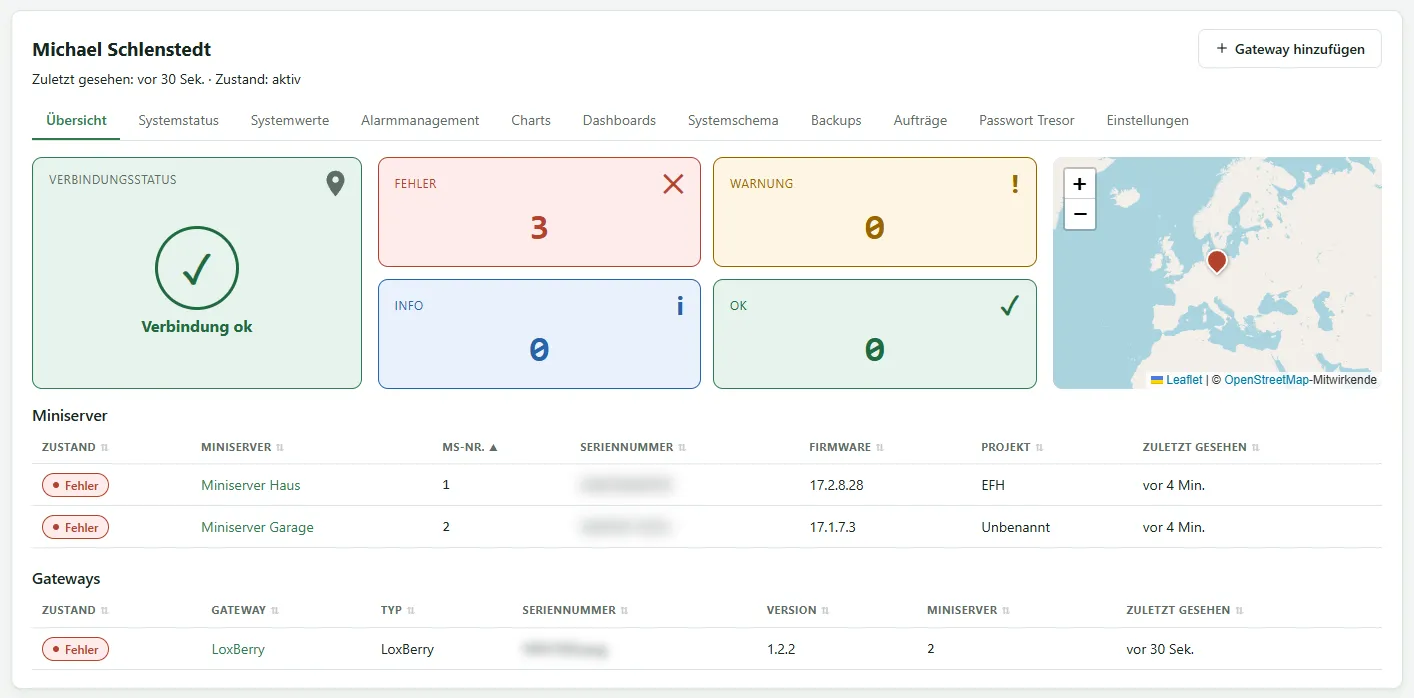
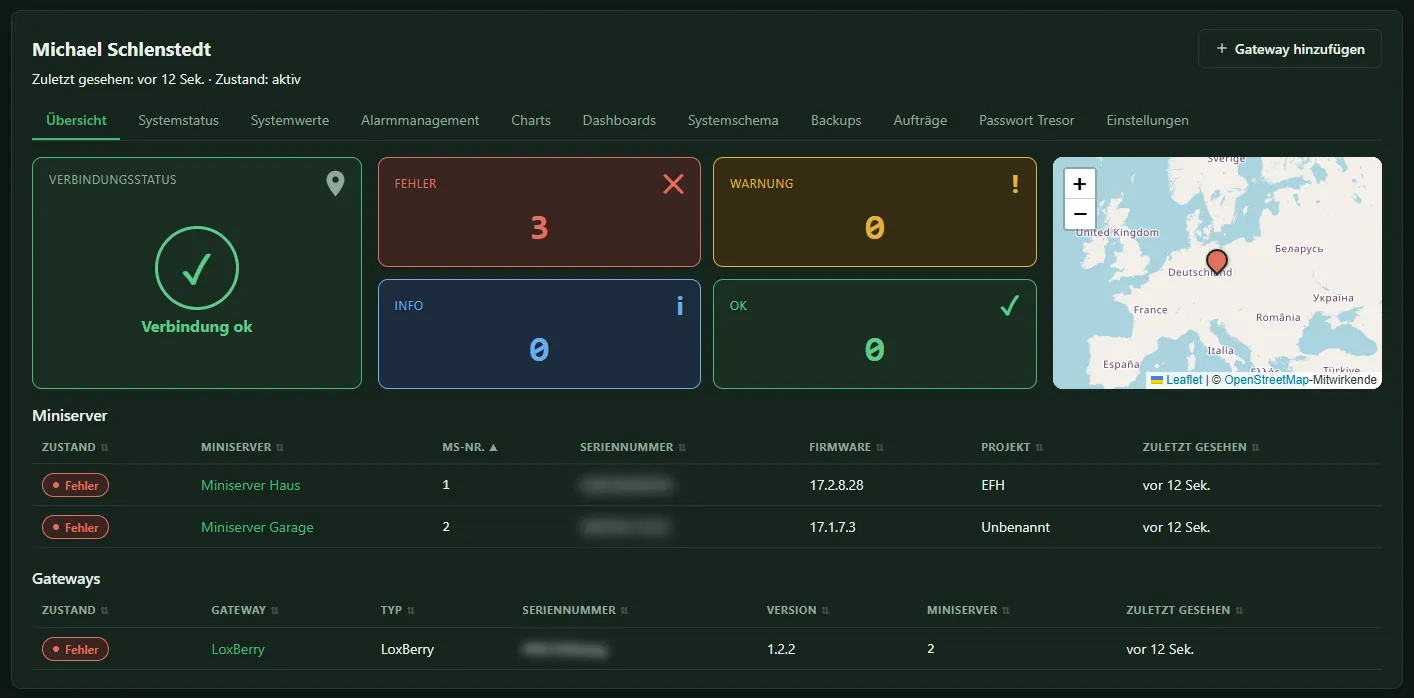
| Reiter | Inhalt |
|---|---|
| Übersicht | Verbindungsstatus, Zähler je Zustand, Karte, die Gateways des Standorts und seine Miniserver mit Zustand, Seriennummer, Firmware und Projekt |
| Systemstatus | Meldungen aller Geräte, siehe Systemstatus und Meldungen |
| Systemwerte | Auswahl der aufgezeichneten Werte, siehe Systemwerte |
| Alarmmanagement | Alarmregeln und Stummschalten |
| Charts | Diagramme der aufgezeichneten Werte, siehe Charts |
| Dashboards | Dashboards dieses Standorts |
| Systemschema | Systemschemas dieses Standorts |
| Backups | Backups aller Geräte, siehe Miniserver-Backups |
| Aufträge | Protokoll aller Aufträge an die Gateways, siehe Aufträge |
| Passwort Tresor | der Passwort-Tresor des Standorts |
| Einstellungen | Miniserver, Backup-Zeitplan, Aufbewahrung und Speicher, siehe Einstellungen des Standorts |
Welche Reiter erscheinen, hängt von Lizenzstufe und Rolle ab. Ein Reiter, dessen Funktion nicht freigeschaltet ist, weist darauf hin.
Gateway hinzufügen
Abschnitt betitelt „Gateway hinzufügen“Oben rechts auf der Seite steht der Button Gateway hinzufügen. Er erzeugt einen Code für ein weiteres Gateway an diesem Standort, siehe Weiteres Gateway an einem Standort. Den Button sieht nur ein Inhaber.
Die Fernwartung startet auf der Seite des Gateways; der Name in der Tabelle Gateways führt dorthin.
Verbindungsstatus
Abschnitt betitelt „Verbindungsstatus“| Anzeige | Bedeutung |
|---|---|
| Verbindung ok | letzte Meldung vor höchstens 2 Minuten |
| Verbindung verzögert | letzte Meldung vor 2 bis 15 Minuten |
| Offline | seit mehr als 15 Minuten keine Meldung, oder noch nie gemeldet |
Der LoxBerry bzw. das SmartFleet-Gateway hält die Verbindung des Standorts. Sein Zustand in der Tabelle Gateways, auf seiner Geräteseite und in Dashboards folgt deshalb denselben Stufen: bei verzögerter Verbindung Warnung, nach 15 Minuten Fehler. Hat ein Standort mehrere Gateways, gilt für den Standort das Gateway, das sich am längsten nicht gemeldet hat.
Gateways
Abschnitt betitelt „Gateways“Unter den Miniservern steht die Tabelle Gateways: jeder LoxBerry und jedes SmartFleet-Gateway des Standorts mit Zustand, Typ, Seriennummer, Version, der Zahl der Miniserver, die es überträgt, und dem Zeitpunkt seiner letzten Meldung. Als Seriennummer eines LoxBerry dienen die ersten 12 Zeichen seiner ID. Ein Klick in die Zeile öffnet die Seite des Gateways, dort stehen Fernwartung und Update.
Hat der Standort mehrere Gateways, steht unter jedem Miniserver, über welches Gateway er kommt. Außerdem kann dort stehen:
| Vermerk | Bedeutung |
|---|---|
| ohne Gateway · wird von keinem Gateway übertragen | Kein Gateway meldet diesen Miniserver mehr, etwa nachdem es entfernt wurde. Verlauf und Backups bleiben erhalten. |
| „auch von … gemeldet“ | Zwei Gateways melden denselben Miniserver. Der Server nimmt die Daten vom ersten; schalte ihn im Plugin des anderen ab. |
Gateway entfernen
Abschnitt betitelt „Gateway entfernen“Ein Gateway wird im Reiter Einstellungen des Standorts entfernt, siehe Vorhandene Gateways.
Ein Gerät öffnen
Abschnitt betitelt „Ein Gerät öffnen“Ein Klick in die Zeile eines Miniservers öffnet seine Geräteseite mit Verlauf, Systemwerten, Backups und Programmstand.