Standorte verwalten
Die Verwaltung der Standorte liegt unter Systemadministration → Standorte. Den Bereich sieht nur ein Inhaber.
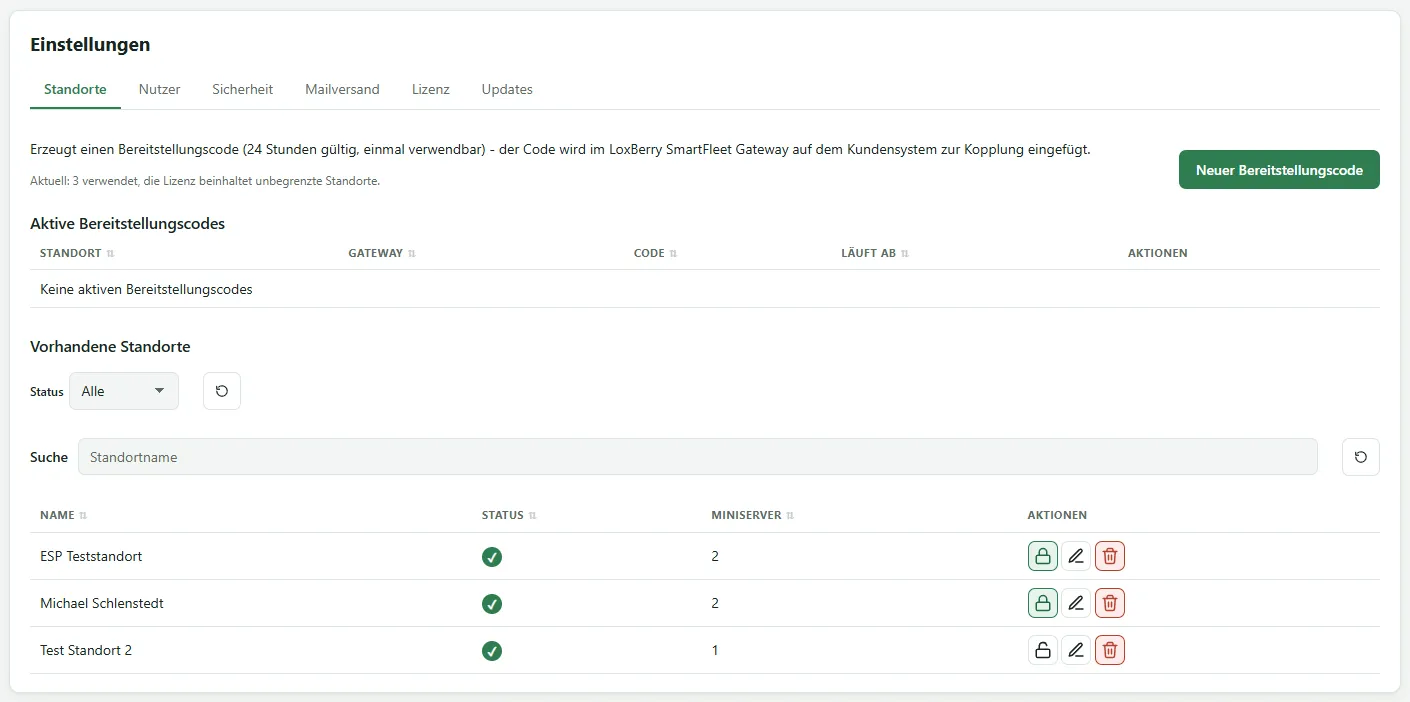
- Neuer Bereitstellungscode – einen neuen Standort anlegen, ein Gateway zu einem Standort hinzufügen oder ein Gateway ersetzen, siehe Standort koppeln
- Aktive Bereitstellungscodes – erzeugte, noch nicht eingelöste Codes mit Standort und Gateway: bei „Gateway ersetzen“ der Name des Gateways, das ersetzt wird, bei „Gateway hinzufügen“ „neu“. Sie lassen sich kopieren oder nach einer Rückfrage löschen.
- Vorhandene Standorte – alle Standorte, filterbar nach Status und durchsuchbar nach Namen
Standort bearbeiten
Abschnitt betitelt „Standort bearbeiten“Über Bearbeiten lassen sich Name und Status eines Standorts ändern.
Deaktivieren : Ein deaktivierter Standort verschwindet aus der Standortübersicht und löst keine Alarme aus. Seine Daten bleiben erhalten. Nützlich, wenn eine Anlage vorübergehend vom Netz ist, etwa während eines Umbaus.
Neuen Bereitstellungscode erzeugen : Code erneuern erzeugt einen Code für diesen Standort. Löst ein Gateway ihn ein, übernimmt es den Standort samt Historie, und das bisherige Gateway verliert seinen Zugang. So wird ein defektes Gateway ersetzt, ein LoxBerry durch ein SmartFleet-Gateway abgelöst oder ein Gerät nach einer Neuinstallation oder einem Werksreset neu gekoppelt. Das geht nur bei einem Standort mit genau einem Gateway; bei mehreren wird das zu ersetzende gewählt unter Neuer Bereitstellungscode → Gateway ersetzen.
Standort löschen
Abschnitt betitelt „Standort löschen“Löschen entfernt den Standort endgültig: Miniserver, Verlauf, Meldungen, Backups, Dashboards, Systemschemas, Freigaben und den Passwort-Tresor. Zur Bestätigung wird der Name des Standorts eingetippt. Die Seite zählt vorher auf, was verloren geht.
Danach ist der Platz in der Lizenz wieder frei. Das Gateway beim Kunden kann sich nicht mehr melden. Ein SmartFleet-Gateway am besten auf Werkseinstellungen zurücksetzen (siehe Der Taster), auf einem LoxBerry das Plugin über Verbindung trennen trennen oder deinstallieren.
Passwort-Tresor
Abschnitt betitelt „Passwort-Tresor“In derselben Tabelle wird je Standort der Passwort-Tresor eingerichtet und verwaltet.